Table of Contents
Microsoft Teams 集成是开始使用 YakShaver 的推荐方式,提供与您现有工作流程的无缝集成。本指南涵盖安装、设置和录制方法。
在 Microsoft Teams 中安装 YakShaver
- 在 Microsoft Teams 中,点击 应用(左侧边栏)
- 在搜索框中搜索 “YakShaver”
- 点击 添加 安装 YakShaver 机器人
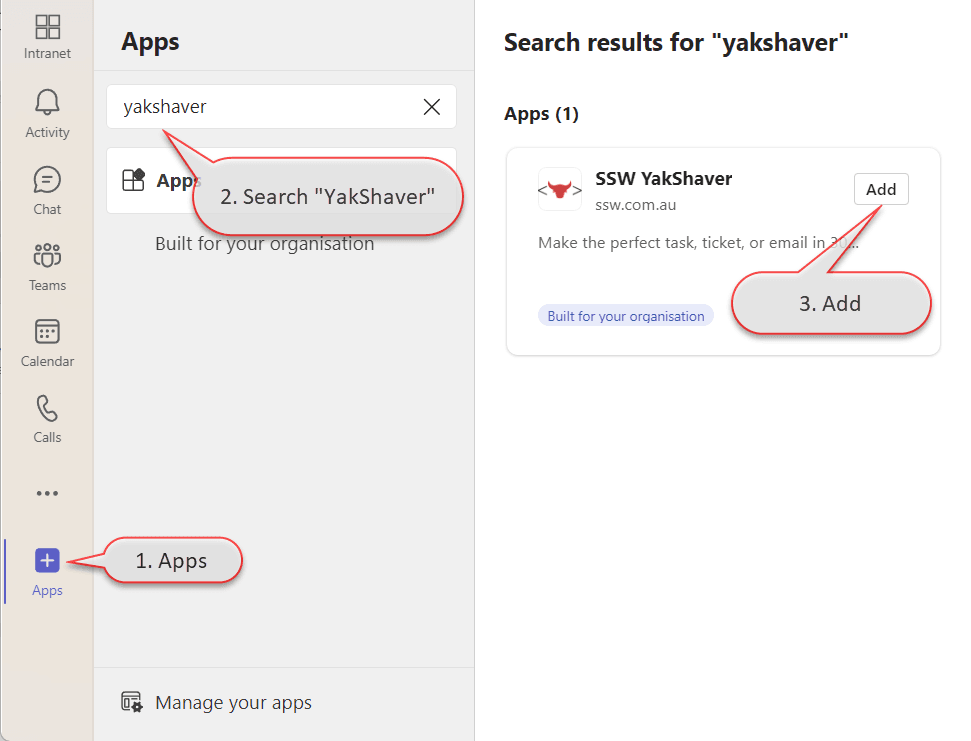
图示:添加 YakShaver 机器人
💡 提示: 右键点击 YakShaver 并选择“固定”,以便将其保留在侧边栏。
激活 YakShaver
- 从侧边栏或应用列表打开 YakShaver
- 在聊天框中输入
on以激活自动处理 - 当 YakShaver 激活时,您将看到确认卡片
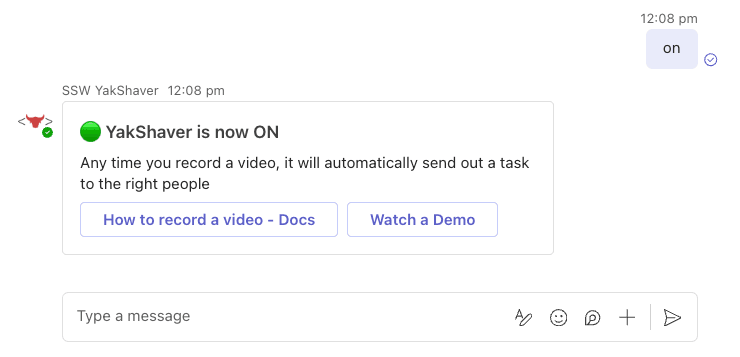
图示:YakShaver 激活确认
Teams 中的录制选项
选项 1:在会议或群组通话中录制
- 在会议中共享您想录制的屏幕
- 点击 更多 | 录制和转录 | 开始录制
- 录制开始时,清晰说明任务内容以便 YakShaver 处理
- 完成后,停止录制以发送处理
选项 2:自己录制
- 进入您的 Teams 日历
- 点击 立即开会,然后点击 开始会议
 图示:与自己开始会议
 - 共享您想捕获的屏幕
- 点击 更多 | 录制和转录 | 开始录制
- 清晰说明任务内容以便 YakShaver 处理
- 完成后,停止录制或离开通话
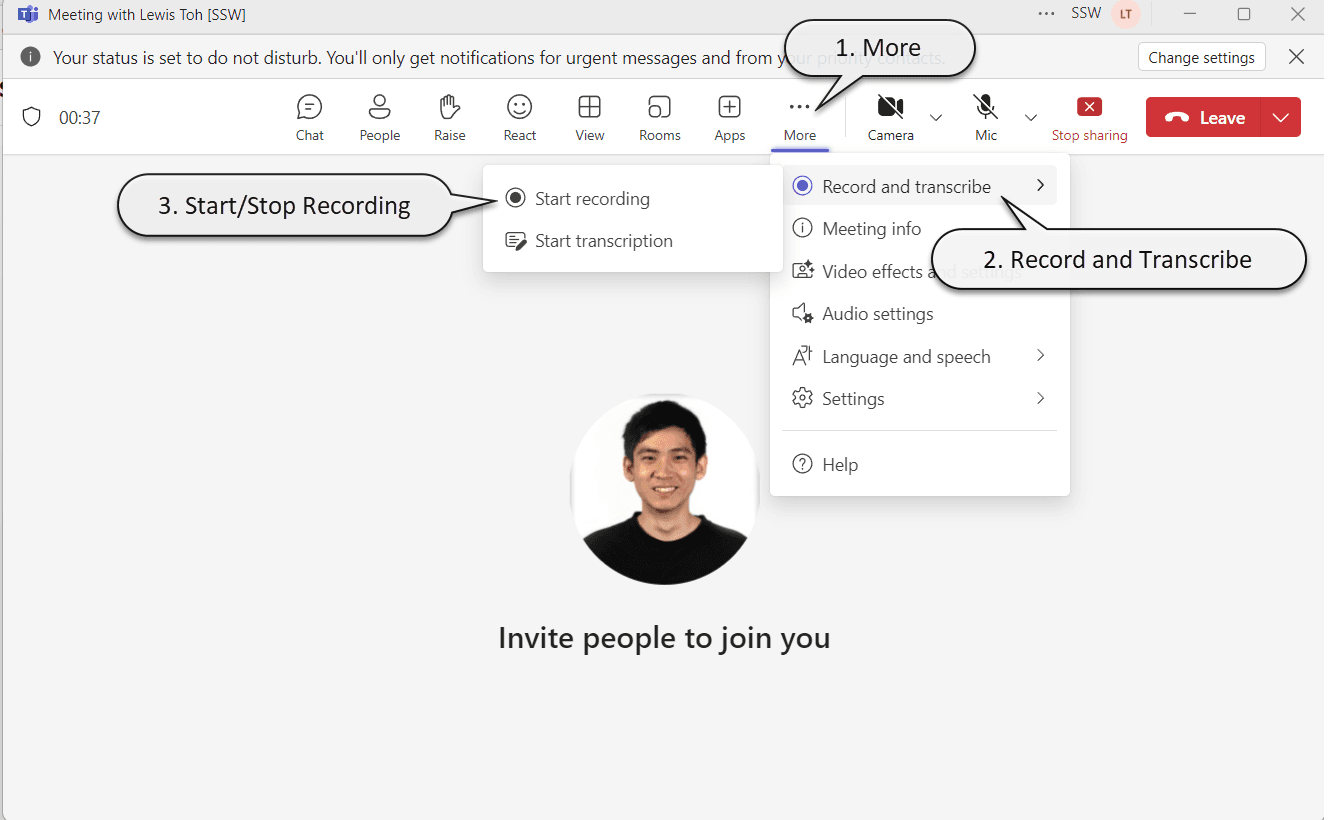 图示:在 Teams 中开始录制
 - YakShaver 会自动处理您的录制内容
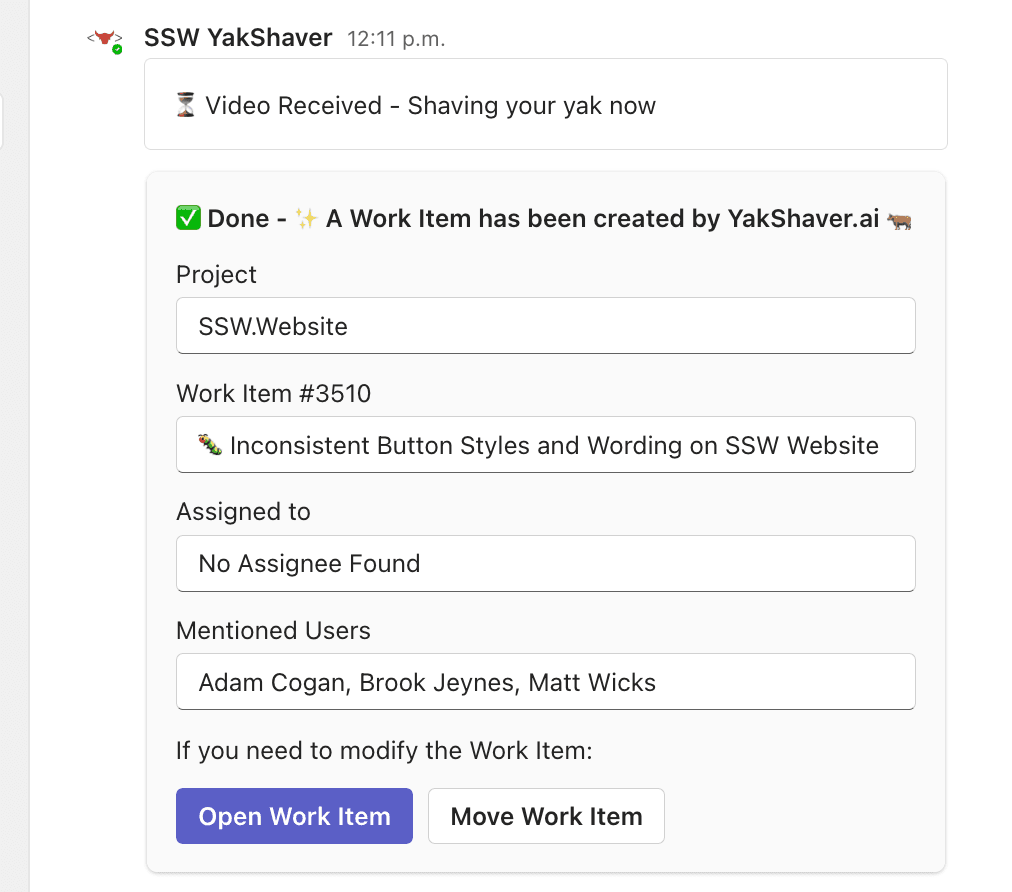 图示:Teams 中 YakShaver 任务确认
接下来会发生什么
处理完您的录制后,YakShaver 会创建一个工作项并通过以下方式通知您:
- Teams 消息确认
- 以下邮件类型之一(取决于您的项目设置):
- 邮件任务本身
- 带有链接的 GitHub 问题通知
- 带有链接的 Azure DevOps 工作项通知
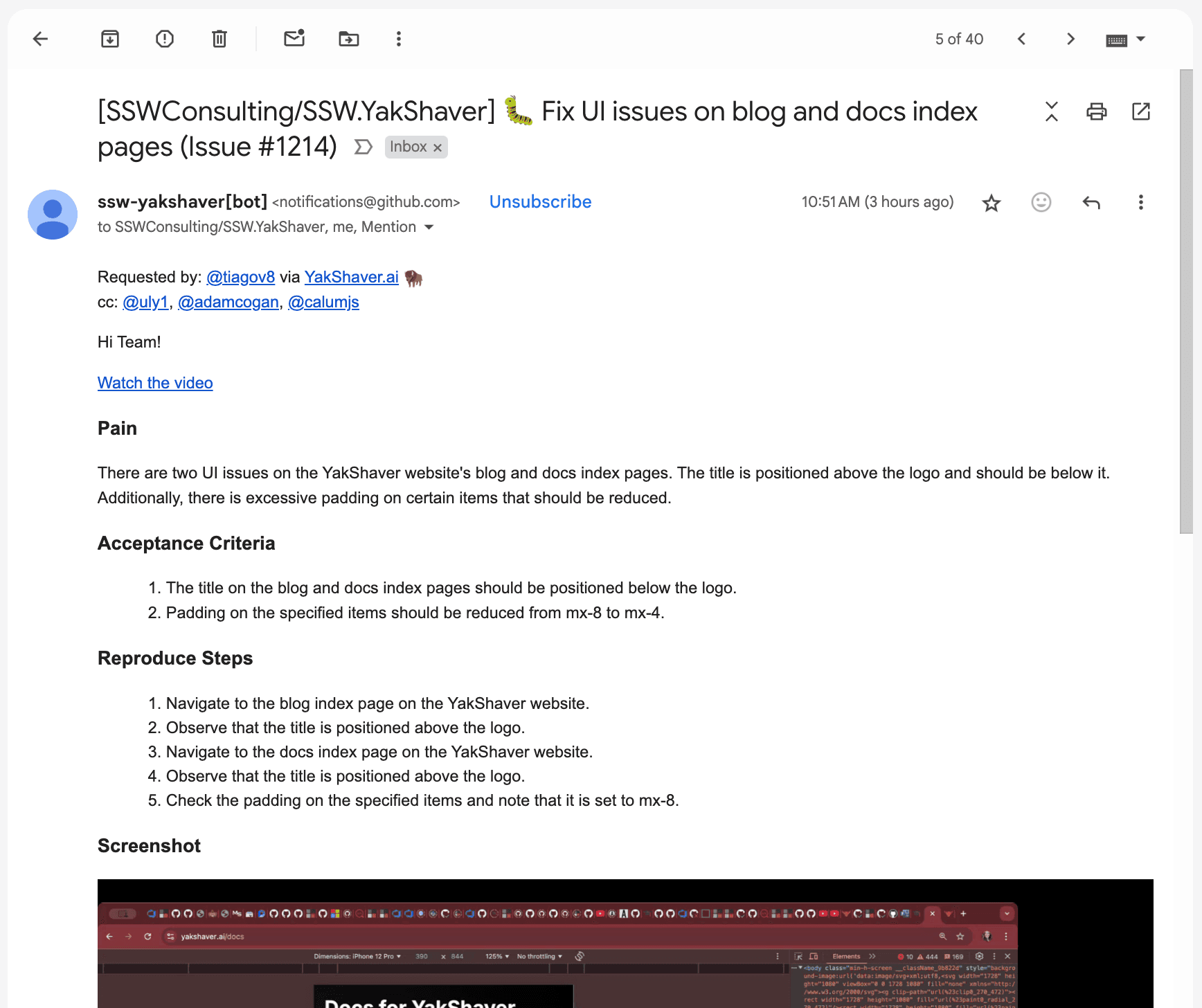 图示:GitHub 通知邮件示例
聊天命令
您可以在 Teams 聊天中使用以下命令控制 YakShaver:
help- 显示命令列表on- 设置 YakShaver 始终处理您的视频ask- 设置 YakShaver 处理前询问您off- 设置 YakShaver 从不处理您的视频status- 检查当前设置leaderboard- 查看排行榜hi- 显示欢迎信息github- 连接您的 GitHub 账户
提示与故障排除
- 想要更多控制? 在 YakShaver 聊天中输入
ask,它将在处理新录制前询问您。 - 录制时想取消? 说“中止”、“取消任务”或“算了”。
- 需要工作项而非邮件? 使用邮件中的转换按钮。